ANSEHEN
Komplexe Modelle navigieren
3D-Szenen drehen, verschieben und zoomen – mit Achsen, Raster, Begrenzungsrahmen, Drahtgitter und Orthografie.
CAD jenseits des Arbeitsplatzes.
Öffne DWG, DXF, STEP, IGES, STL, OBJ, 3MF, PLY, glTF und USDZ auf dem Gerät. Prüfen, Maße kontrollieren, per AR platzieren und als PDF-Bericht exportieren.
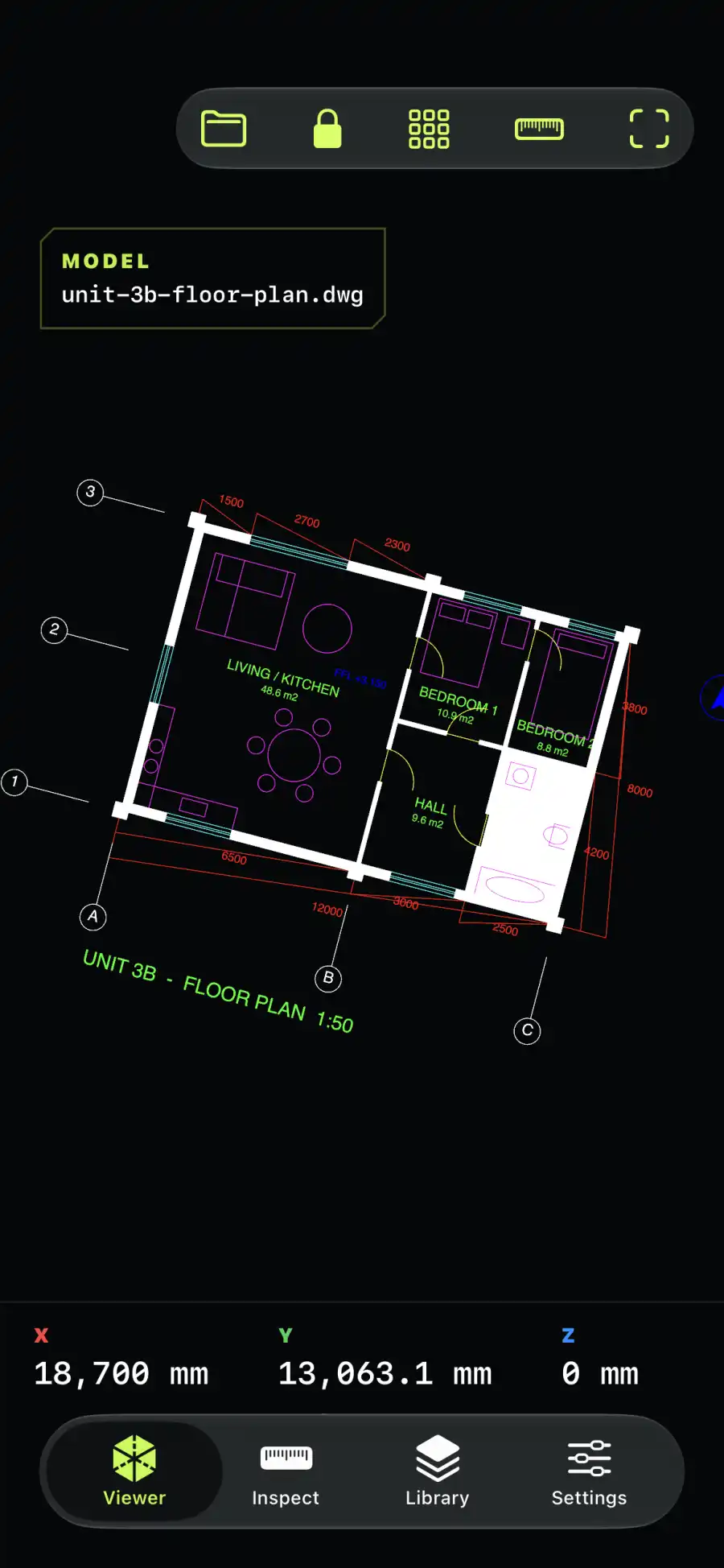
Öffne das Modell, konzentriere dich auf relevante Geometrie und bringe ein unterstütztes Netz in den Raum. Kompakt, ohne technische Grenzen zu verschweigen.
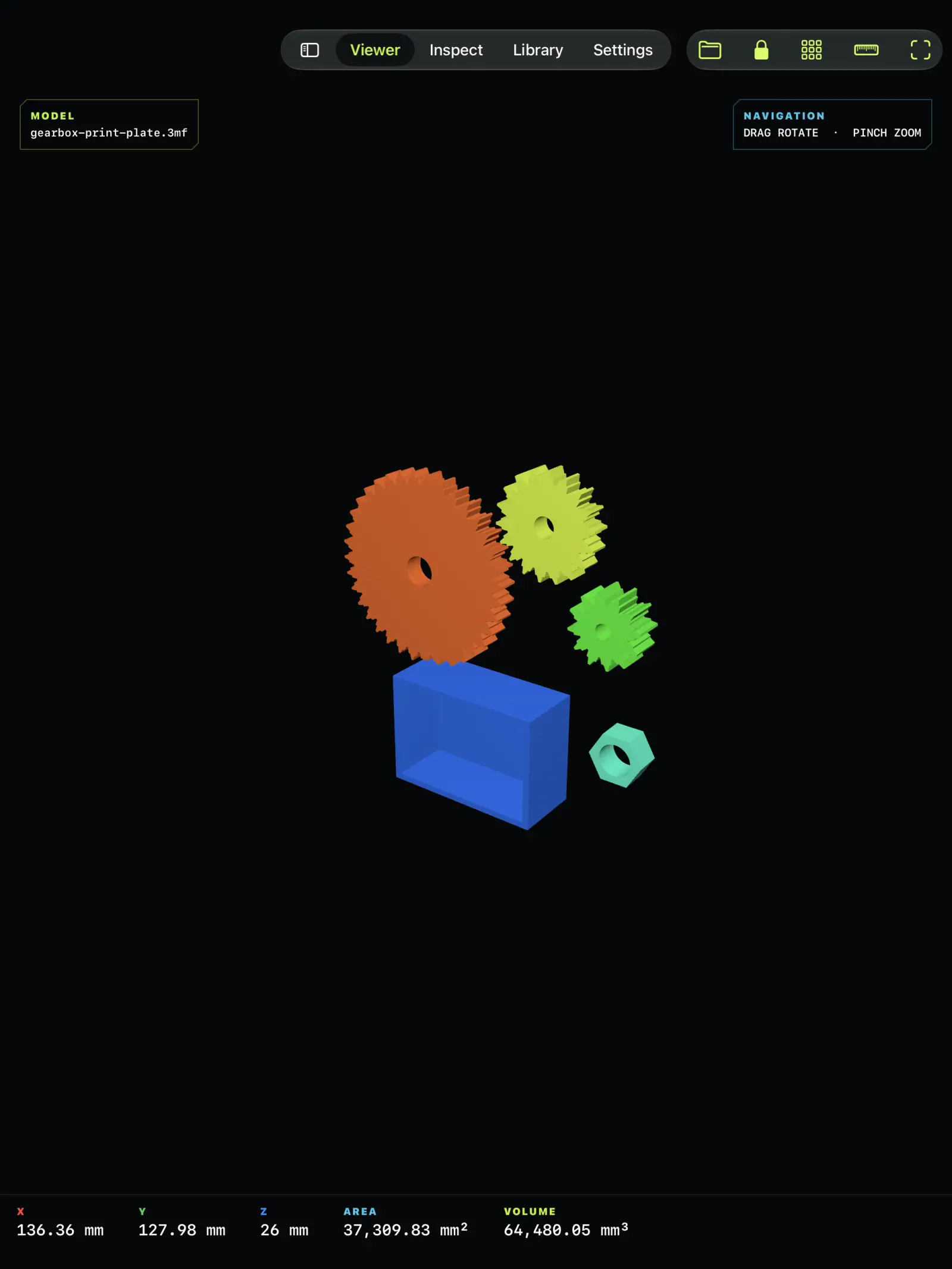
3D-Szenen drehen, verschieben und zoomen – mit Achsen, Raster, Begrenzungsrahmen, Drahtgitter und Orthografie.
Abmessungen, Dreiecke, Oberfläche und geschlossenes Volumen prüfen, sofern die Quelldaten dies erlauben.
Renderbare Geometrie auf einer erkannten Fläche platzieren, einpassen, drehen und per Touch skalieren.
Kein Konto und keine Cloud-Warteschlange. Aus Dateien öffnen, lokal organisieren und mit CadRoam Pro einen Prüfbericht exportieren.
DWG, DXF, STEP, IGES, STL, OBJ, 3MF, PLY, glTF oder USDZ aus iCloud Drive, lokalem Speicher oder Dokumentanbietern importieren.
Objekte isolieren, Darstellungen wechseln und netzbasierte Maße ohne Modell-Upload ansehen.
Kamera-AR auf unterstützten iPhones und iPads nutzen oder lokal ein PDF erstellen.
CadRoam arbeitet lokal. Dateien werden nur in deine private Gerätebibliothek kopiert und niemals an einen Konvertierungsdienst des Entwicklers gesendet.
Drehen, zoomen, Baugruppenobjekte isolieren sowie Drahtgitter, Orthografie, Transparenz und verfügbare Metriken nutzen.
Fläche erkennen, Modell platzieren, Maßstab wählen, zoomen und drehen. Kamerabilder bleiben in Apple ARKit.
Prüf-PDF lokal erstellen und auf iPhone, iPad und Mac exportieren oder teilen.
CadRoam zeigt genau, was die Engine rendern kann. DWG, DXF, STEP, IGES, STL, OBJ, 3MF, PLY, glTF und USDZ werden auf dem Gerät verarbeitet; was ein Exporteur außerhalb dieses Rahmens schreibt, wird benannt statt still zu scheitern.
AutoCAD R13–R2018+: Linien, Blöcke, Texte, Bemaßungen, Schraffuren und Layouts.
BereitASCII- und Binärzeichnungen: Linien, Texte, Bemaßungen, Blöcke und Netzflächen.
BereitExakte B-Rep, gekrümmte Flächen, Baugruppen und AP242-Tessellierung.
BereitB-Rep- und gekrümmte Flächengeometrie.
BereitBinäre und ASCII-Dreiecksnetze.
BereitIndizierte Objekte, Gruppen und Materialien.
Bereit3MF-Kernnetze aus Slicern; nicht unterstützte Erweiterungen werden benannt.
BereitPolygonnetze aus 3D-Scannern und Mesh-Werkzeugen.
BereitglTF-2.0- und GLB-Netze mit Knotentransformationen und Materialfarben.
BereitUSDZ-, USD-, USDA- und USDC-Netze mit Materialfarben.
BereitCadRoam hilft, wenn das Modell den CAD-Arbeitsplatz verlassen muss, aber unter deiner Kontrolle bleiben soll.
Referenzmodelle mitnehmen, Teile isolieren und Geometrie ohne Autorensoftware besprechen.
Außenmaße und Ausrichtung direkt an Werkbank, Maschine oder Montageplatz vergleichen.
STL-, OBJ-, 3MF- und PLY-Netze, Dreiecksdichte, Maße und geschätztes geschlossenes Volumen prüfen.
Entwürfe mit einem klaren Touch-Viewer oder unterstützter AR-Platzierung erklären.
Modelle werden auf dem Gerät verarbeitet. Kein Konto, keine Werbung, keine Drittanbieteranalyse und keine Entwickler-Cloud zur Konvertierung.
Ja. CadRoam rendert exakte B-Rep, gekrümmte Flächen, Baugruppen und AP242-tesselliertes STEP direkt auf dem Gerät. Liegt ein exporteurspezifischer Datensatz außerhalb der Engine, weist CadRoam darauf hin, statt ein leeres Ergebnis als Erfolg auszugeben.
DWG, DXF, STEP, IGES, STL, OBJ, 3MF, PLY, glTF/GLB und USDZ werden von der aktuellen Engine gerendert. DWG und DXF enthalten Texte, Bemaßungen, Schraffuren und Papierbereichs-Layouts für AutoCAD R13–R2018+; STEP und IGES enthalten exakte B-Rep und gekrümmte Flächen. Die Abdeckung variiert weiterhin je nach Schema-Edition und Exporteur.
Nein. Importierte Dateien bleiben in der privaten Gerätebibliothek und werden lokal verarbeitet. Es gibt keinen vom Entwickler betriebenen Cloud-Konverter.
Auf unterstützten iPhones und iPads erkennt CadRoam Pro mit Apple ARKit eine Fläche. Kompatible Geometrie lässt sich antippen, platzieren, drehen und skalieren.
Nein. Netzbasierte Maße sind Prüfhilfen. Einheiten, Toleranzen und kritische Entscheidungen müssen im Original-CAD oder mit zertifizierter Messtechnik verifiziert werden.
Anleitungen für Zeichnungen, Netze, CAD-Modelle und AR mit klar benannten technischen Grenzen.
Binäre und ASCII-STL-Dateien lokal auf iPhone und iPad ansehen. Einheiten, Netzqualität, kostenlose Wege und Grenzen verständlich erklärt.
Leitfaden öffnen →CAD / AREin CAD-Modell mit CadRoam Pro auf unterstützten iPhones und iPads in AR platzieren. Maßstab, Kameradaten und technische Grenzen erklärt.
Leitfaden öffnen →CAD / MACDWG, DXF, STEP, IGES, STL und OBJ lokal auf dem Mac ansehen. Formatwahl, Importwarnungen, kostenlose Alternativen und technische Grenzen.
Leitfaden öffnen →STEP / STPSTEP- und STP-Modelle auf iPhone und iPad öffnen: unterstützte gekrümmte Flächen, B-Rep und tessellierte Geometrie werden lokal verarbeitet.
Leitfaden öffnen →IGES / IGSIGES- und IGS-Dateien auf iPhone, iPad und Mac öffnen. Unterstützte gekrümmte Flächen werden auf dem Gerät tesselliert, ohne Online-Konverter.
Leitfaden öffnen →DWG / MACAutodesk veröffentlicht keinen kostenlosen DWG-Viewer für macOS. Vergleiche die realistischen Optionen und sieh, wo ein lokaler Viewer wie CadRoam hineinpasst.
Leitfaden öffnen →DWG / IOSÖffne eine AutoCAD-Zeichnung auf iPhone oder iPad ohne AutoCAD-Abo und ohne Browser-Upload, mit klar benannten Revisionen und Zeichnungselementen.
Leitfaden öffnen →DWG / OHNE CADVier Wege, eine AutoCAD-Zeichnung ohne AutoCAD zu lesen, und was jeder davon an Privatsphäre oder Struktur kostet.
Leitfaden öffnen →DXF / APPLEÖffne ASCII- und Binär-DXF-Zeichnungen auf Apple-Geräten ohne Konverter-Website und behalte dabei Layer und Blöcke.
Leitfaden öffnen →STEP / MACÖffne STEP- und STP-Baugruppen unter macOS mit exakter B-Rep und gekrümmten Flächen, lokal, ohne CAD-Abo und ohne Upload.
Leitfaden öffnen →CAD / IPADEine iPad-App, die DWG, DXF, STEP, IGES, STL und OBJ lokal öffnet, ohne Empfang funktioniert und als Monats-, Jahres- oder Lifetime-Plan erhältlich ist.
Leitfaden öffnen →CadRoam ist für iPhone, iPad und Mac verfügbar. Drei verschiedene Dateien kostenlos prüfen und ohne weiteren Import erneut öffnen. Pro bietet unbegrenzte Dateiimporte, Kamera-AR und lokale PDF-Berichte als Monats-, Jahres- oder Lifetime-Plan.